Lien Chat-avatar
Terminer la configuration de l'avatar de chat.
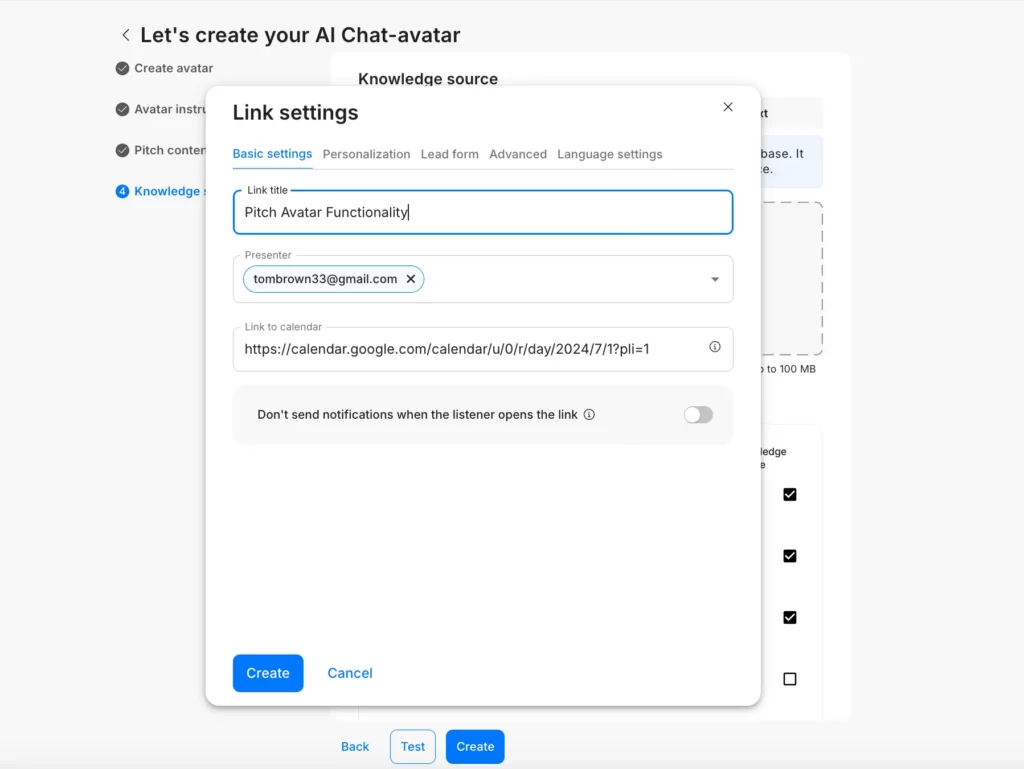
Après avoir terminé l'étape 4 du processus de création d'avatar de chat (Base de connaissances) et cliqué Créer, le Paramètres de lien La fenêtre s'ouvre.
La fenêtre contextuelle comporte cinq onglets :
– Paramètres de base
- Personnalisation
– Formulaire de prospection
- Avancée
– Paramètres de langue
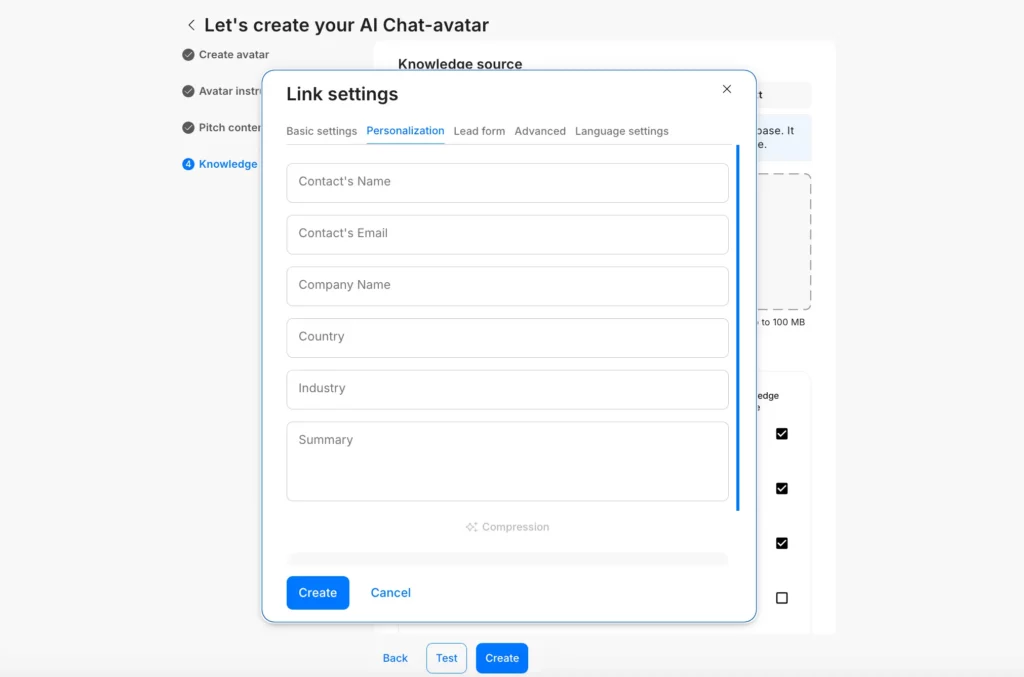
Personnalisation
Pré-remplir les coordonnées (nom, courriel, entreprise, pays, secteur d'activité, résumé).
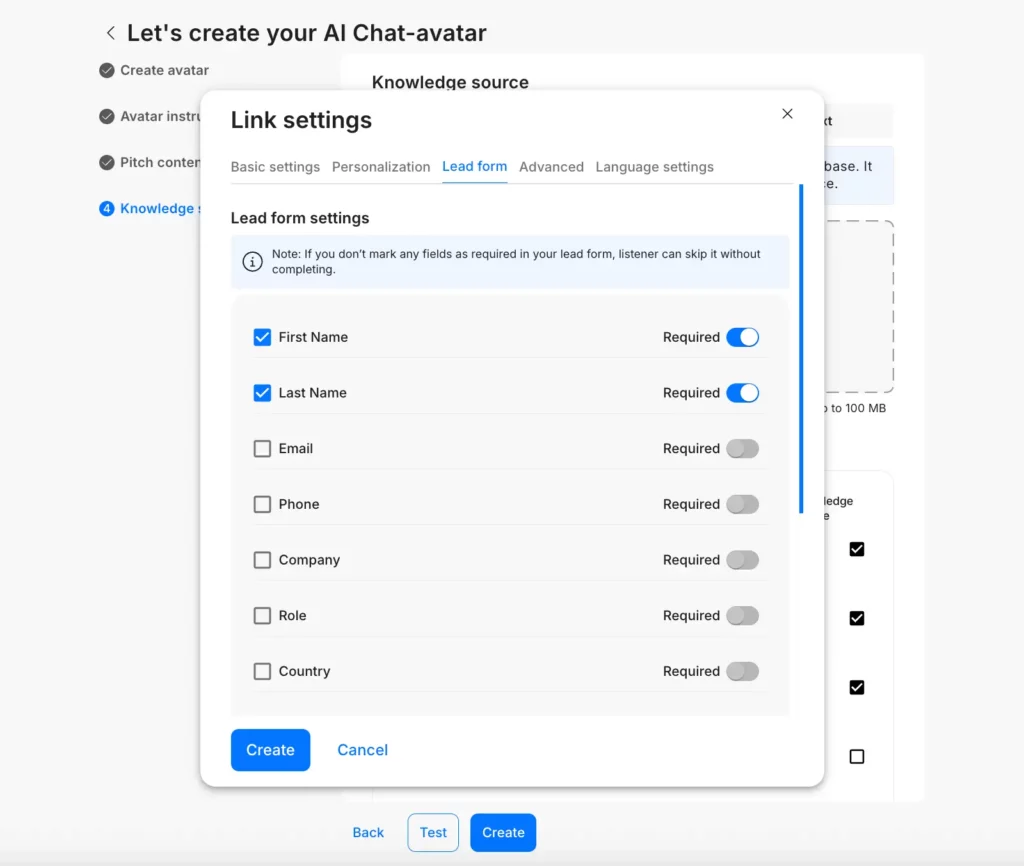
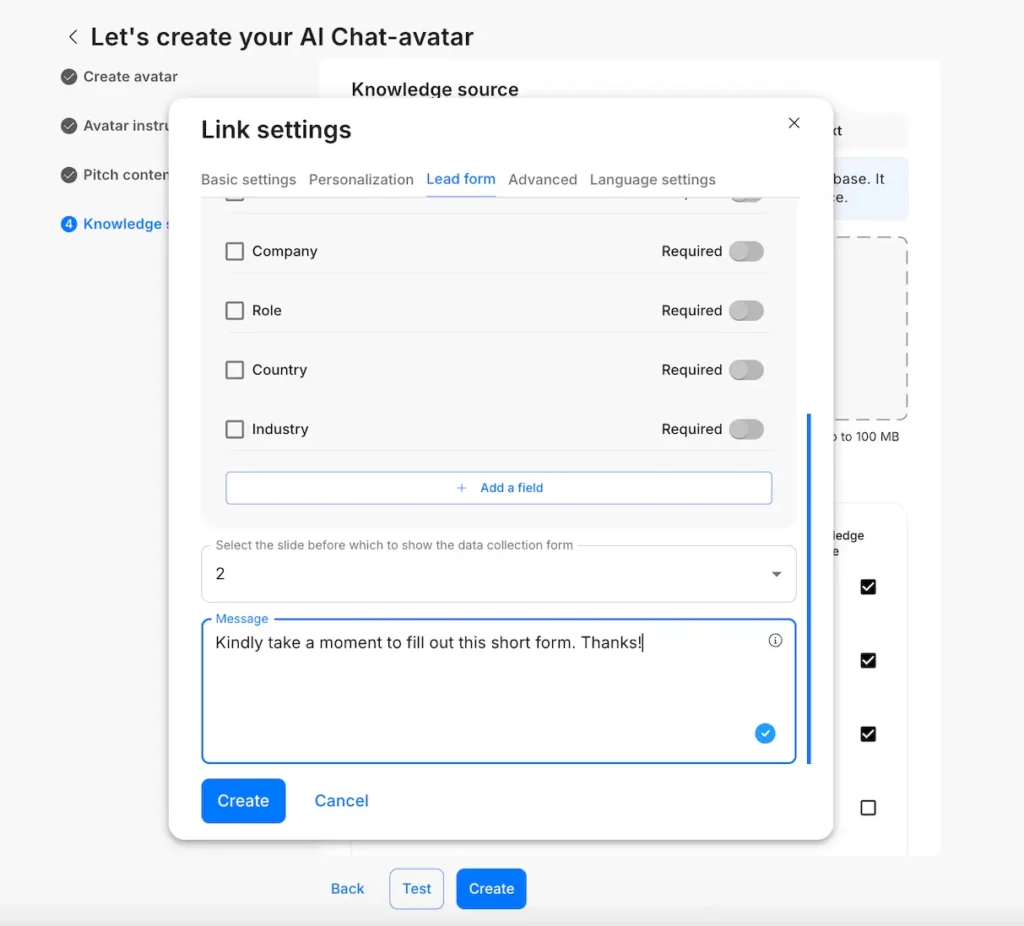
Formulaire de plomb
Choisissez les champs que les auditeurs doivent remplir (prénom, courriel, téléphone, entreprise, etc.) et cochez les champs obligatoires pour collecter les données des auditeurs, comme : Prénom, Nom, Société, Courriel, Pays, et Industrie.
Saisissez votre propre texte de bienvenue ou d'instruction qui apparaîtra avec le formulaire.
Choisissez avant une diapositive spécifique Ainsi, le formulaire apparaît exactement au moment souhaité pendant la présentation.
Avancé
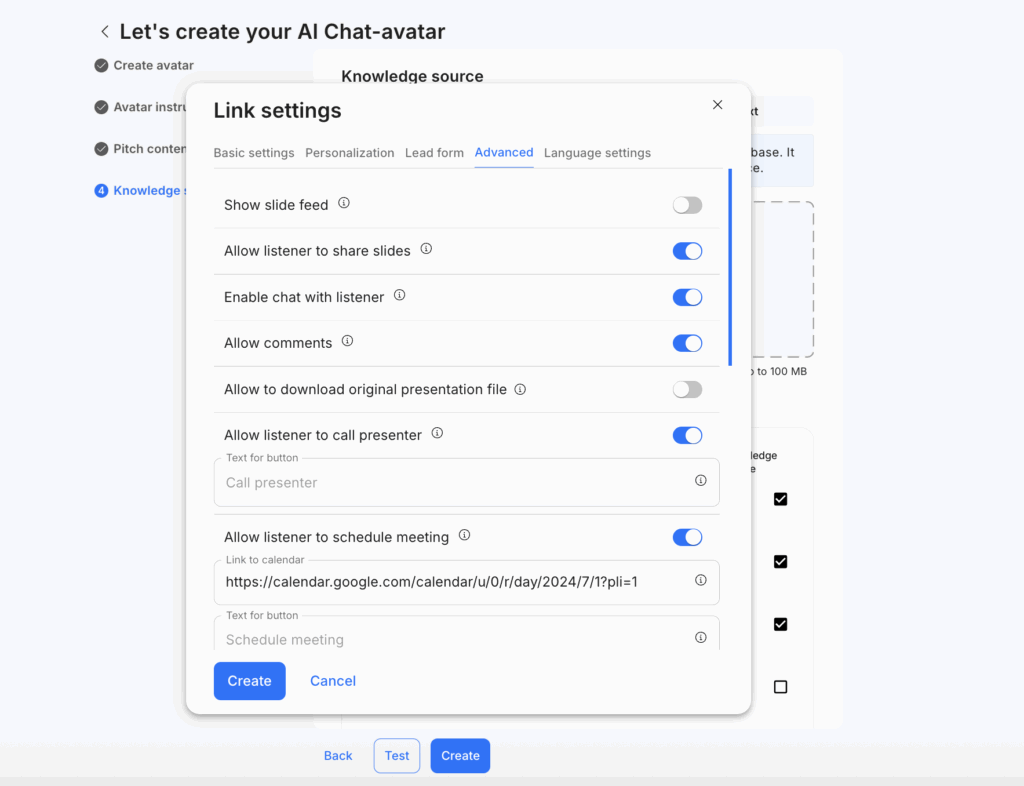
Activer ou désactiver les fonctionnalités (chat, commentaires, partage de diapositives, téléchargement de fichiers, appeler le présentateur, planifier une réunion).
Paramètres de langue
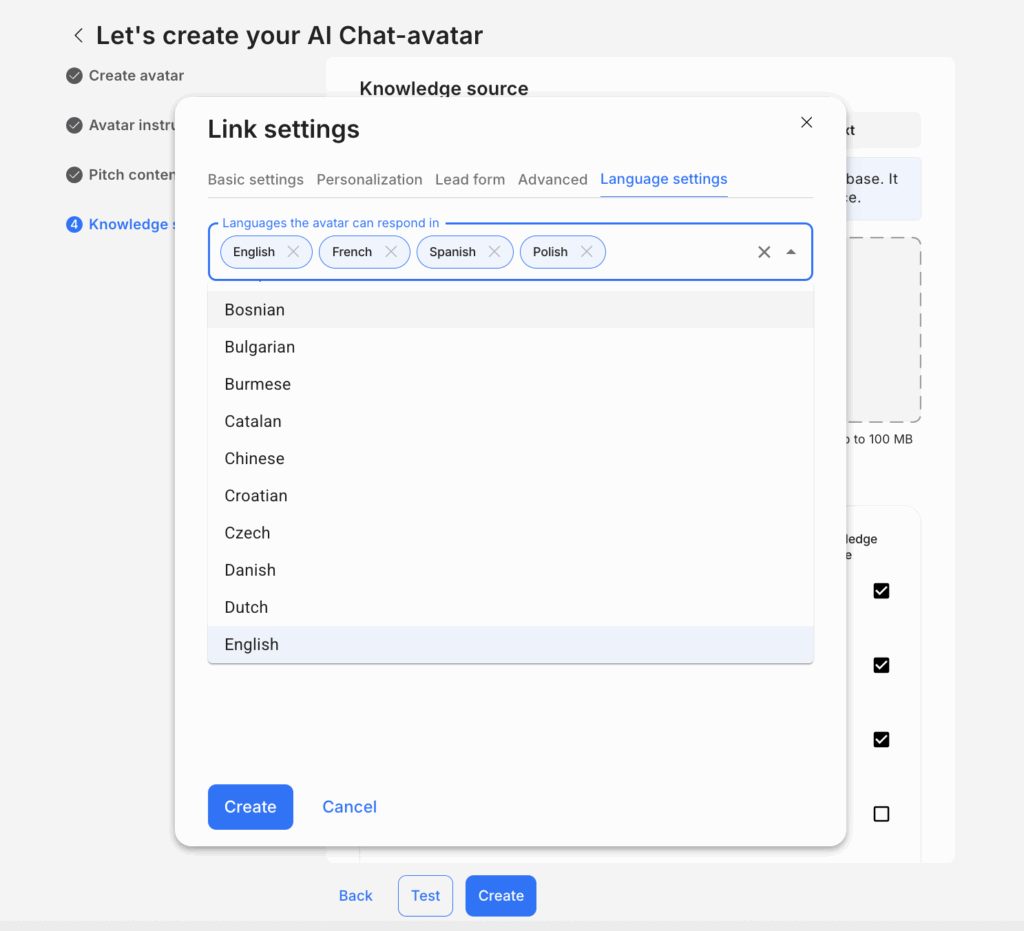
Sélectionnez les langues que vous souhaitez proposer. Les utilisateurs pourront passer de l'une à l'autre en haut à droite de la fenêtre de discussion.
Cliquez sur "Créer"
Lorsque vos paramètres sont prêts, cliquez sur le bouton bleu. Créer Cliquez sur le bouton en bas de page. Cela génère votre lien de partage.
Copiez et partagez le lien
Le nouveau lien apparaît sous Mes liens / Tous les liensCopiez-le et envoyez-le à votre public.
Vous pouvez également générer un nouveau lien à tout moment depuis le icône de lien dans le Mes avatars de chat IA menu.