Création
Un guide rapide sur la connexion Pitch Avatar Utilisez votre système Creatio pour rendre vos présentations commerciales plus attrayantes et dynamiser les interactions avec vos clients.
Fonctionnalités disponibles
- Attribuer des présentations aux contacts
- Accédez aux présentations au sein de Creatio
- Associer les présentations aux prospects
Premiers pas
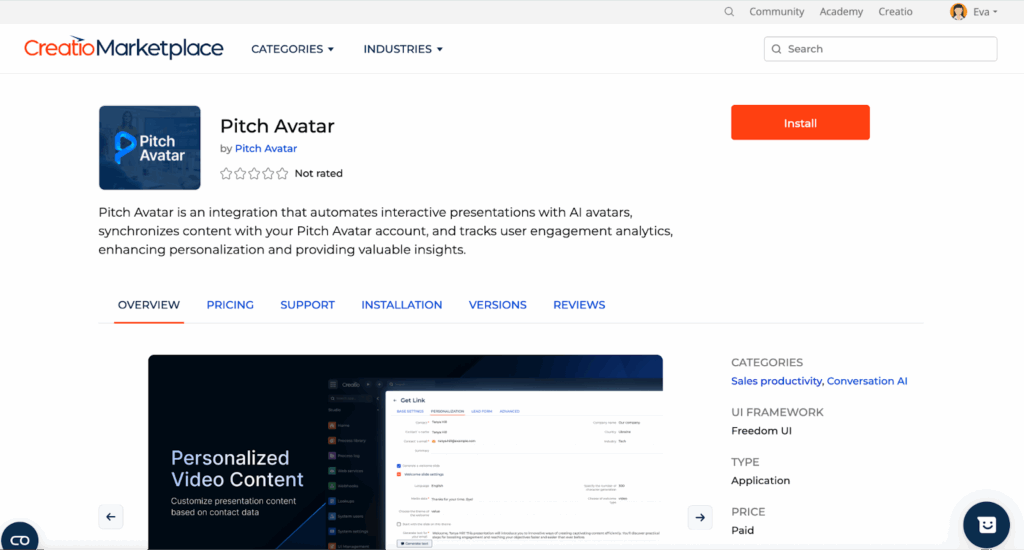
Rendez-vous dans la section Marché de la création: https://marketplace.creatio.com/
Recherchez Pitch Avatar et l'installer.
Connexion
Connectez-vous à votre portail : https://066795-sales-enterprise.creatio.com/
Si vous n'avez pas encore de compte, créez-en un. Le système vous offrira un essai gratuit de 14 jours.
Connectez votre Pitch Avatar Compte
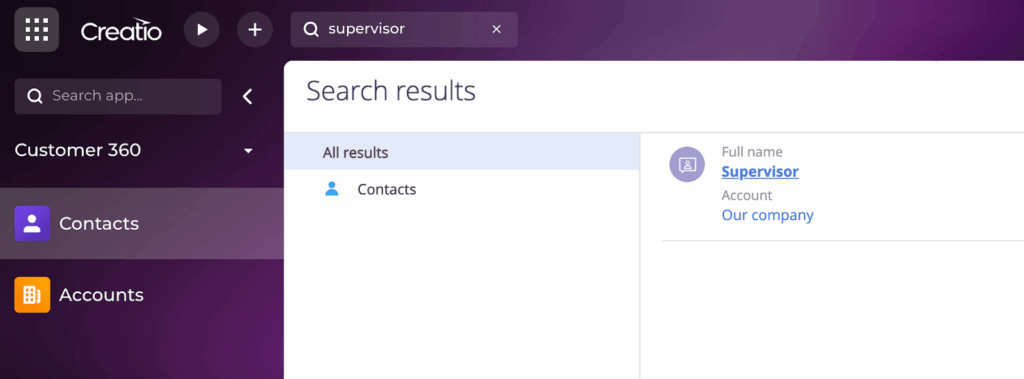
- Accédez à Contacts dans la Création.
- Ouvrez votre contact (par exemple, superviseur).
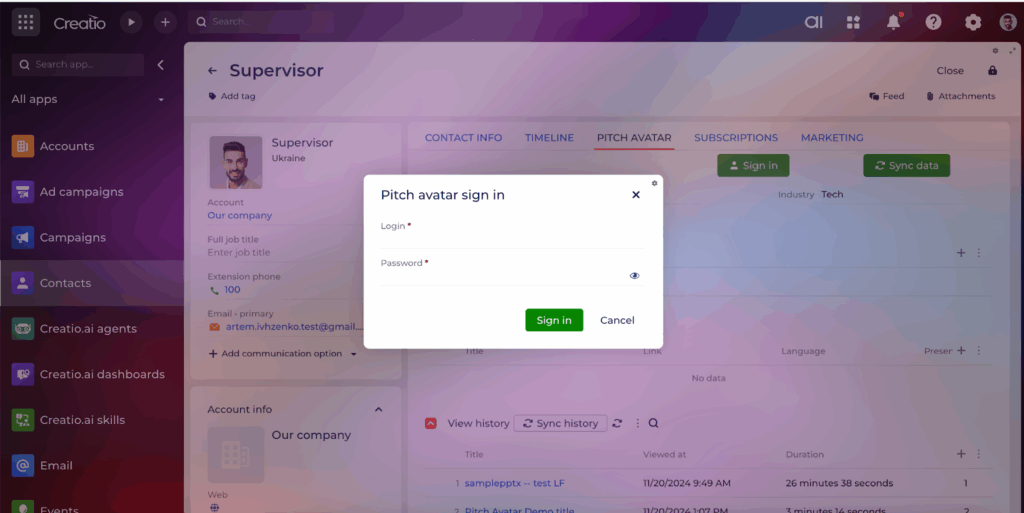
- Cliquez sur Connexion .
- Saisissez votre Pitch Avatar identifiants de connexion.
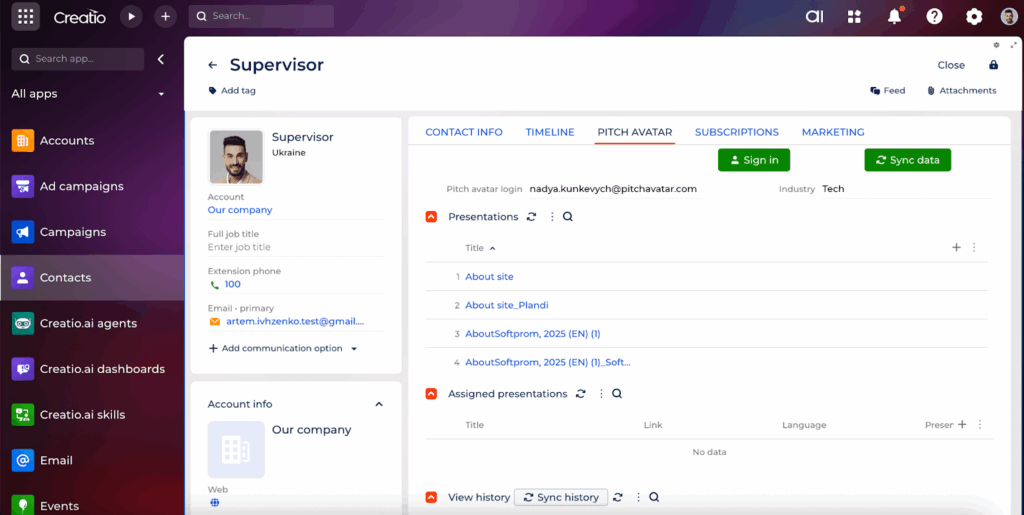
- Cliquez à nouveau Synchroniser les données Patientez. Si le chargement semble bloqué, n'appuyez pas plusieurs fois sur les boutons, actualisez plutôt la page. Vos présentations se synchroniseront automatiquement.
Vérification de la première configuration
Après avoir connecté votre compte, vous devez vérifier les éléments suivants (important lors de la première configuration) :
- Vérifiez votre licence (si vous en avez acheté une ou si une licence vous a été attribuée) :
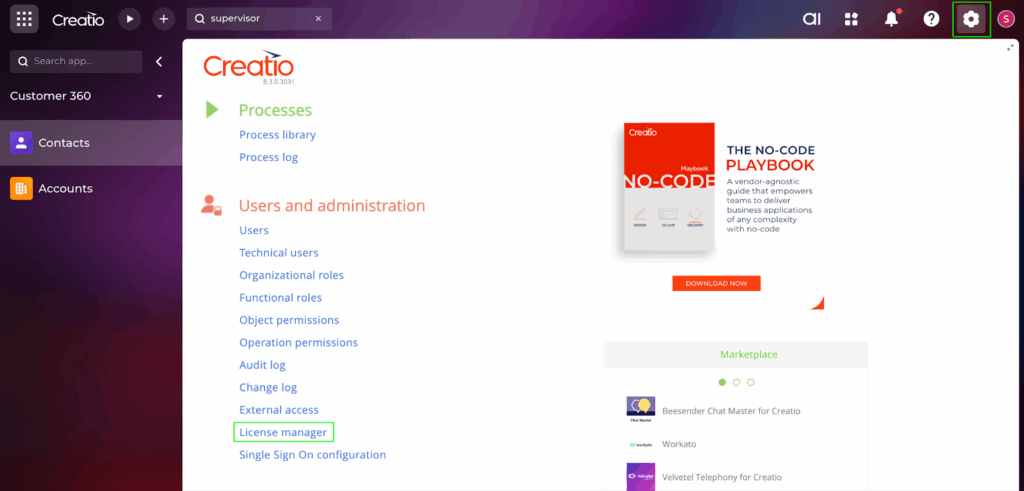
- Allez dans Paramètres → Gestionnaire de licence
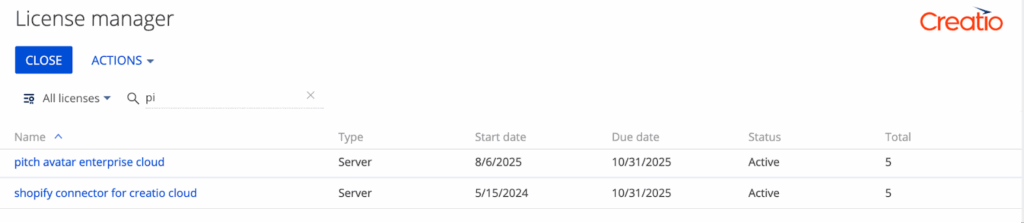
- Cliquez sur Toutes les licences
- Vérifiez que votre Pitch Avatar licence cloud d'entreprise apparaît dans la liste
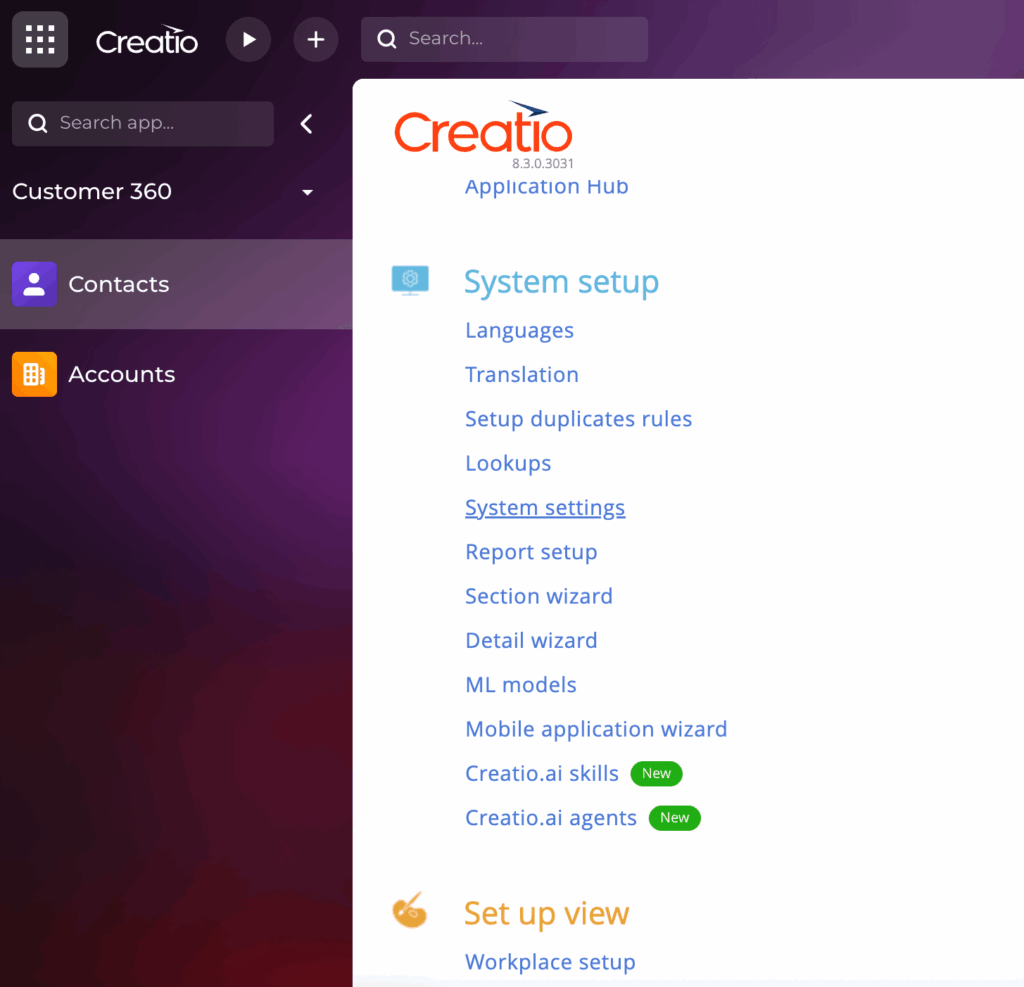
Allez dans Installation du système → Paramètres système
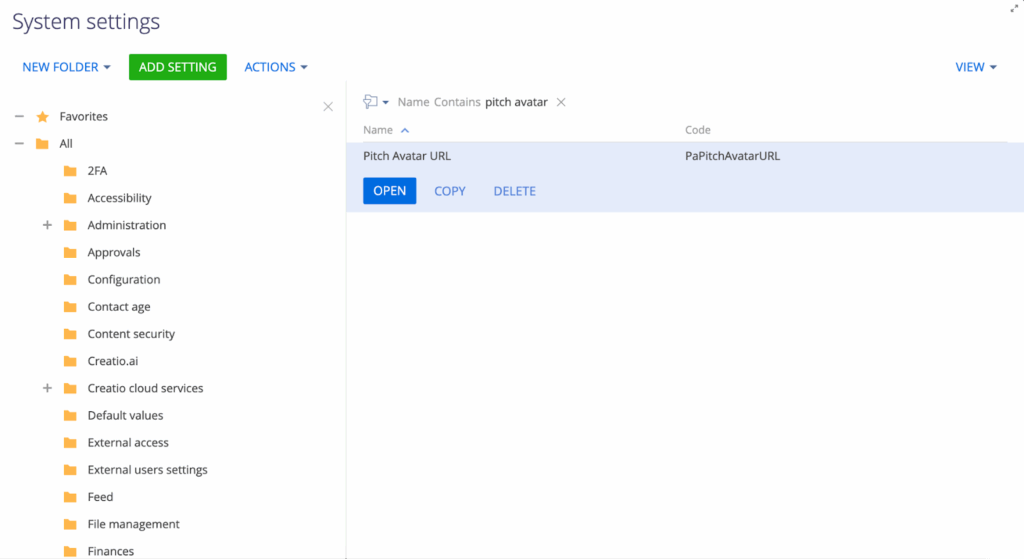
Rechercher par filtre pour Pitch Avatar et appuyez sur Ouvrez-le.
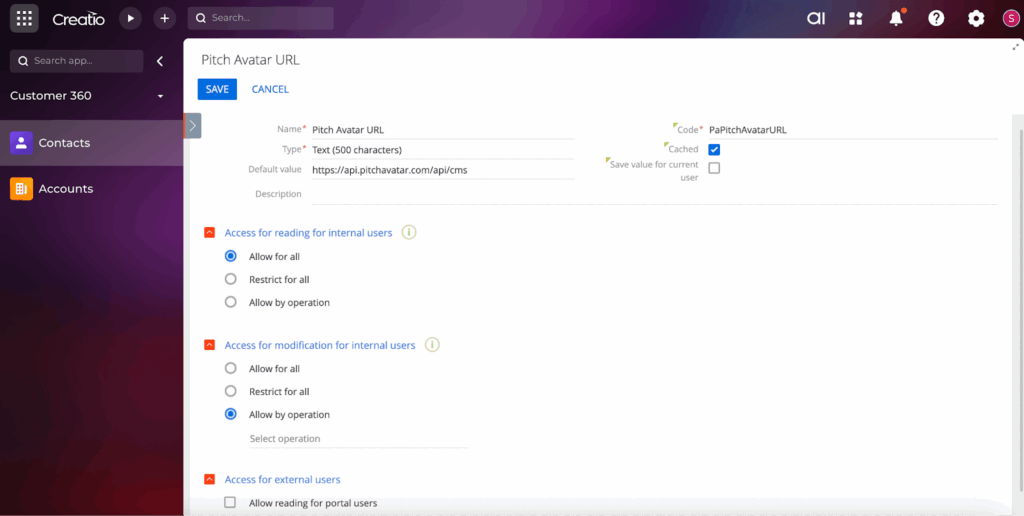
Définissez la valeur par défaut du point de terminaison de l'API : https://api.pitchavatar.com/api/cms
Cette configuration n'est effectuée qu'une seule fois ; le système est ensuite prêt à fonctionner.
Configurer le lien de votre présentation
Créer un lien de présentation personnalisé
Il est temps de créer des liens pour vos contacts et vos clients.
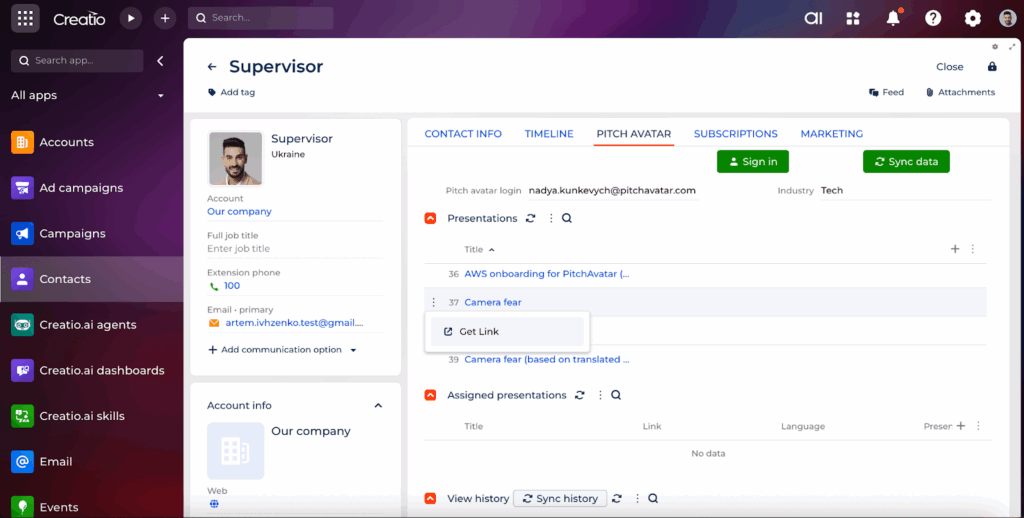
Important ! Cette opération doit être effectuée depuis votre compte, dans la section « Contact » de votre profil. Pitch Avatar languette.
Dans l' Présentations Dans cette section, trouvez la présentation dont vous avez besoin et cliquez sur les trois points verticaux situés à sa droite – le système vous proposera alors de créer un lien.
Vous verrez 4 onglets de configuration. Configurez-les dans cet ordre :
Paramètres de base
- Titre de la présentationVous ne pouvez pas modifier le nom de la présentation elle-même. Vous pouvez uniquement modifier le nom du lienNous vous recommandons d'inclure l'adresse électronique du destinataire ainsi que le nom de la présentation afin de faciliter son identification dans les outils d'analyse.
- Intégration de calendrierAjoutez un lien à votre calendrier pour faciliter la réservation de réunions/démonstrations.
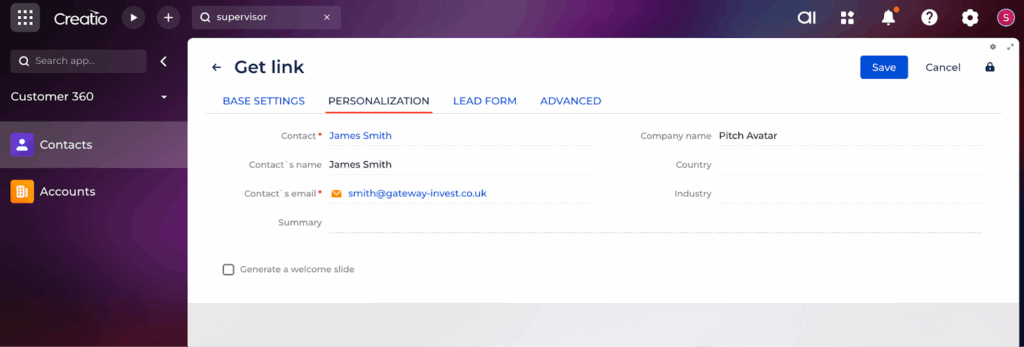
Personnalisation
Sélection des contacts: Choisissez le contact spécifique dans le menu déroulant
À noter: Générer une diapositive de bienvenue La case à cocher dans les paramètres de présentation est actuellement inactive et ne doit pas être utilisée. Cette fonctionnalité est en cours de développement et sera mise à jour dans les prochaines versions.
Formulaire de plomb
Le formulaire de contact permet de recueillir les coordonnées de vos spectateurs à un moment précis de la présentation. Il est idéal pour des situations telles que :
- Qualification des clients ou prospects potentiels
- Demande d'informations complémentaires avant de donner accès à davantage de contenu
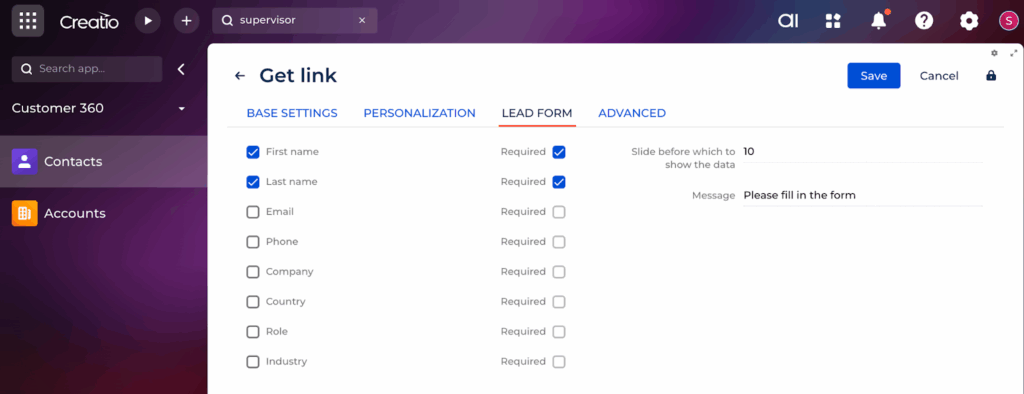
Vous pouvez ajouter un message personnalisé qui apparaîtra dans le formulaire de contact. Par exemple : « Pour continuer à visionner la présentation, veuillez remplir ce formulaire. » Cela vous permet de recueillir les données dont vous avez besoin auprès de vos spectateurs.
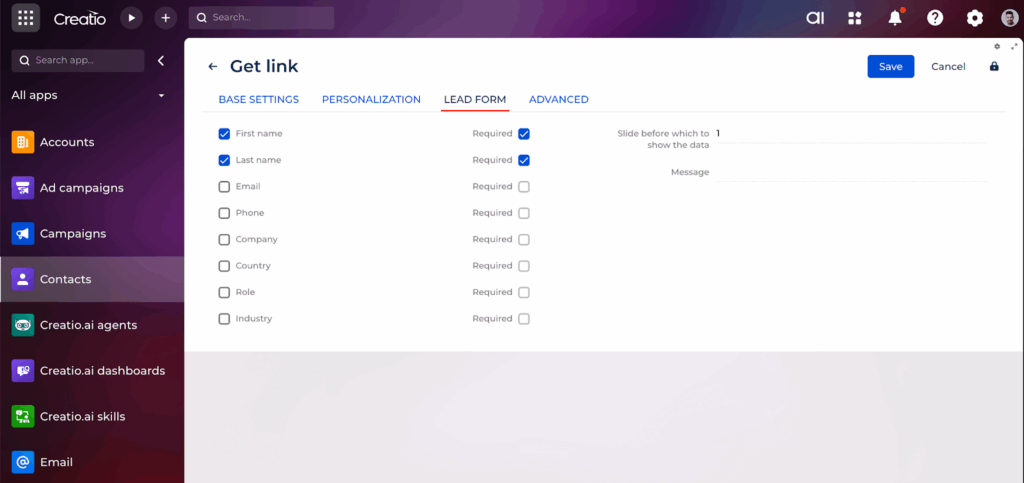
Vous pouvez ajouter un formulaire de contact à votre présentation. Ainsi, lorsqu'un contact la consulte, il est invité à le remplir après, par exemple, la dixième diapositive. De cette façon, s'il est intéressé par votre offre, ses coordonnées sont automatiquement enregistrées et synchronisées avec Creatio.
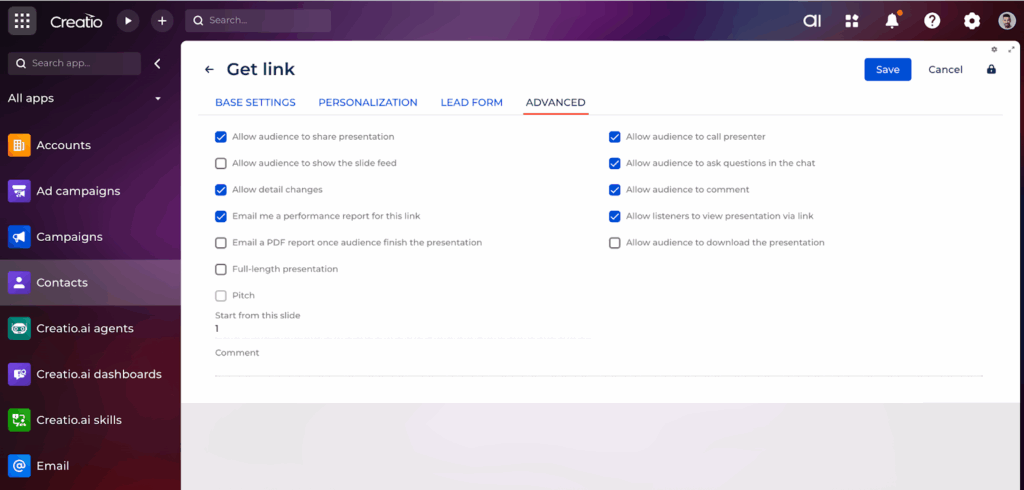
paramètres avancés
Configurer en détail le comportement de la présentation et les autorisations du public :
Finalisation et tests
Enregistrer et générer le lien
- Cliquez à nouveau Enregistrer pour créer votre lien de présentation personnalisé
- Attendez que le système génère le lien unique
- Testez votre configuration:
- Cliquez sur le lien généré pour prévisualiser votre présentation.
- Testez le formulaire de génération de prospects en saisissant un nom d'exemple.
- Vérifiez que la présentation s'affiche correctement.
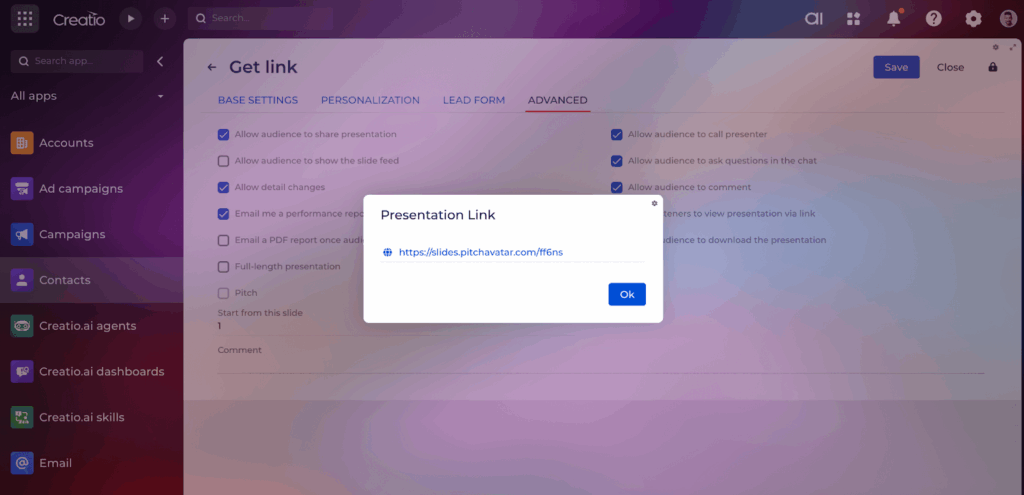
Affectation de liens
Le système attribue automatiquement ce lien au contact sélectionné. Vous pouvez ainsi suivre les présentations attribuées à chaque contact et les soumissions de formulaires de contact seront associées au contact approprié.
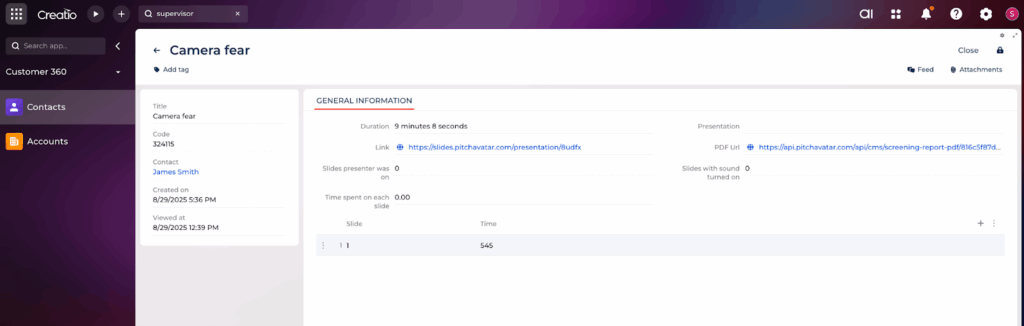
Pour vérifier si le contact a consulté la présentation, il suffit d'ouvrir son profil dans Creatio.
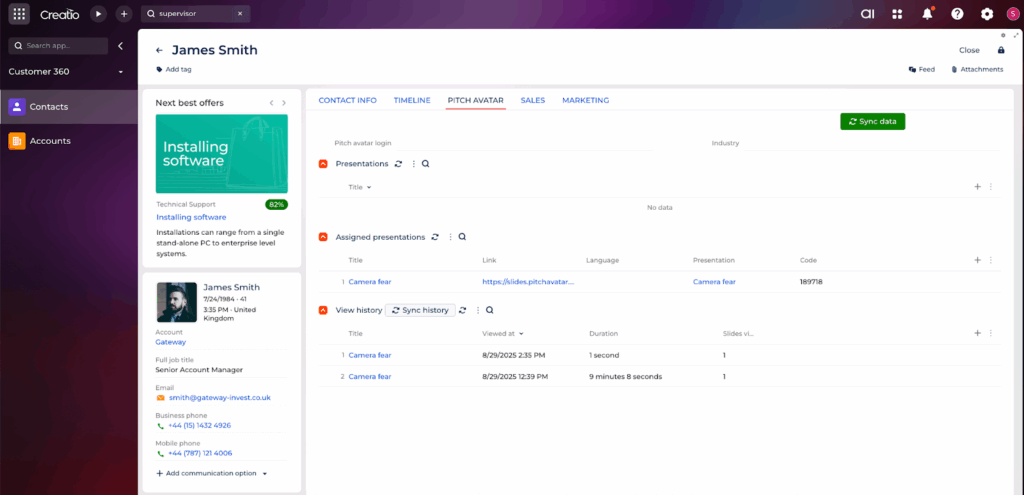
Analyse et suivi
Affichage des données de performance
Historique de synchronisation : Les données analytiques se synchronisent automatiquement après un certain temps.
Ces données analytiques indiquent quels liens ont été ouverts, combien de diapositives ont été consultées et combien de temps le spectateur a passé sur chaque diapositive.